
In de hedendaagse wereld van digitale entertainment is de manier waarop we televisie kijken drastisch veranderd.
Traditionele kabel- en satellietverbindingen maken steeds vaker plaats voor flexibelere oplossingen via het internet.
Een van de meest bekende en veelgebruikte applicaties in deze sector is ongetwijfeld Smart IPTV.
Deze applicatie, vaak afgekort als SIPTV, fungeert als een interface tussen uw favoriete contentprovider en uw televisie. Of u nu een enthousiaste filmliefhebber bent of iemand die simpelweg toegang wil tot live sportwedstrijden van over de hele wereld, het begrijpen van hoe u Smart IPTV optimaal benut, is essentieel.
Veel gebruikers vragen zich af waarom deze specifieke app zo populair is in vergelijking met talloze andere opties.
Het antwoord ligt in de eenvoud, de stabiliteit en de brede compatibiliteit met verschillende Smart TV-merken.
Het installeren en configureren van Smart IPTV lijkt in eerste instantie misschien ingewikkeld door de technische aard van M3U-lijsten en MAC-adressen, maar met de juiste handleiding is het een proces dat iedereen kan voltooien.
In dit artikel nemen we u mee door het volledige proces: van de installatie en activatie tot het configureren van uw zenderlijsten.
We zorgen ervoor dat u na het lezen van dit artikel direct aan de slag kunt met uw media-ervaring.
Wilt u Smart IPTV vergelijken met andere applicaties? Bekijk dan onze gids met de beste IPTV apps in Nederland en ontdek welke speler bij uw apparaat past.
Wat is Smart IPTV (SIPTV)?
Smart IPTV is, in de kern, een mediaspeler-applicatie die is ontworpen om IPTV-streams (Internet Protocol Television) af te spelen op Smart TV’s.
Het is belangrijk om te benadrukken dat Smart IPTV zelf geen content aanbiedt.
Het is puur een softwarematige brug. Wanneer u de app op uw televisie installeert, biedt deze een raamwerk waarin u externe M3U-afspeellijsten kunt inladen.
Dankzij deze architectuur is de app zeer licht en werkt deze soepel, zelfs op oudere modellen van televisies.
De populariteit van Smart IPTV is te danken aan de universele ondersteuning.
Waar veel andere apps enkel beschikbaar zijn voor specifieke besturingssystemen zoals Android TV, is Smart IPTV beschikbaar op de meeste grote platforms zoals Samsung, LG en diverse andere smart-systemen.
Het is de ideale oplossing voor gebruikers die geen extra apparaten zoals een Android box of Fire Stick willen aanschaffen, maar de functionaliteit van IPTV direct op hun televisie willen ervaren.
Wat kunt u met de applicatie doen?
Met Smart IPTV transformeert u uw gewone televisie in een intelligent mediacentrum.
De applicatie stelt u in staat om live televisiekanalen, films en series te streamen direct vanuit uw eigen afspeellijsten.
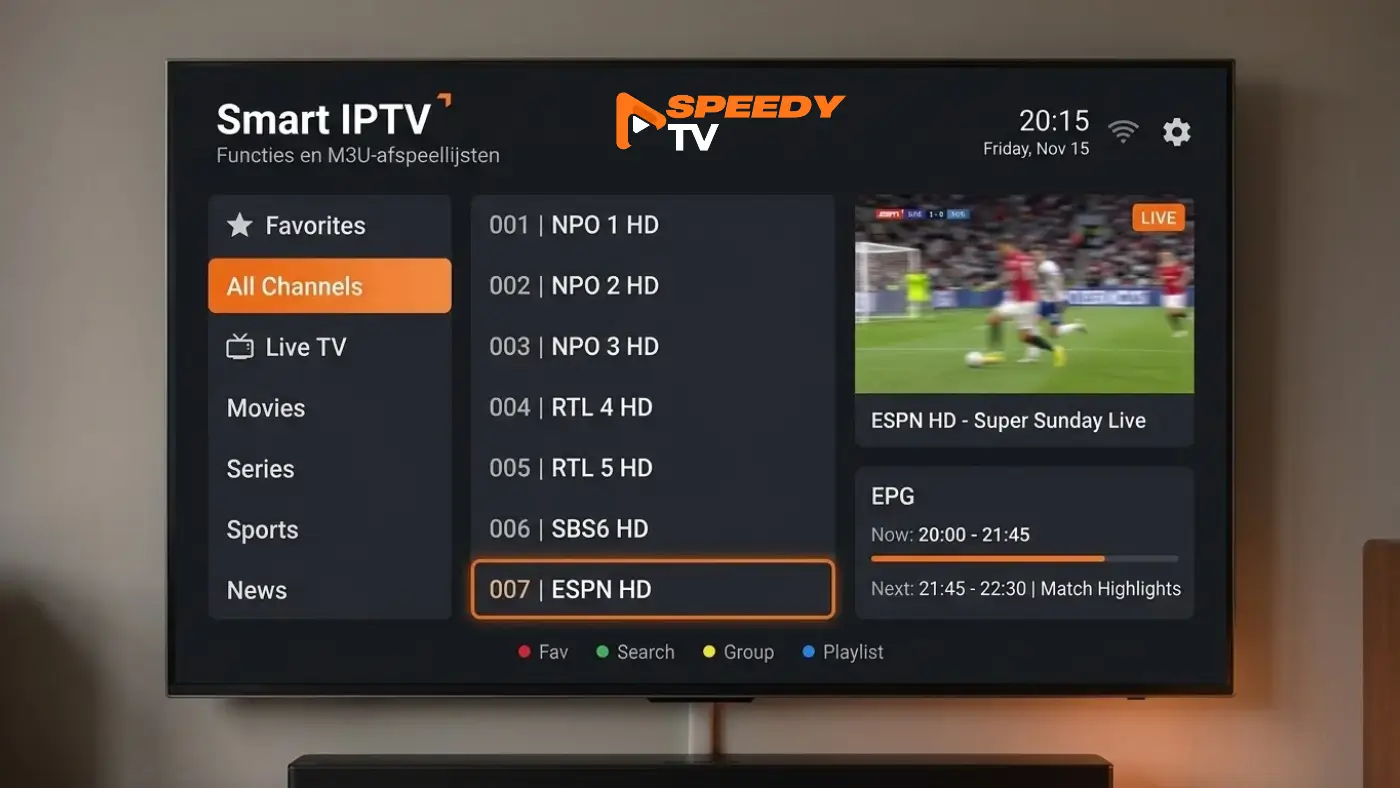
U kunt eenvoudig schakelen tussen verschillende zenders, gebruikmaken van een elektronische programmagids (EPG) om te zien wat er op tv is, en uw eigen favorietenlijsten samenstellen.
Het is een efficiënte manier om uw mediaconsumptie te centraliseren zonder afhankelijk te zijn van beperkte aanbiedingen van lokale kabelaars.
Wat is het verschil tussen Smart IPTV en andere IPTV-apps?
Het grootste verschil zit in de balans tussen gebruiksvriendelijkheid en compatibiliteit. Veel gratis IPTV-spelers zijn vaak onstabiel of bevatten opdringerige advertenties.
Smart IPTV is een betaalde applicatie (na een proefperiode), wat betekent dat de ontwikkelaars investeren in stabiliteit en regelmatige updates.
Bovendien is de interface ontworpen voor gebruik met een standaard afstandsbediening, wat het navigeren door honderden zenders aanzienlijk eenvoudiger maakt dan bij alternatieven die meer gericht zijn op aanraakschermen.
Levert Smart IPTV zelf televisiekanalen?
Dit is het meest misbegrepen aspect van de service. Smart IPTV levert absoluut geen televisiekanalen.
Het biedt geen toegang tot films, live sport of zenders uit eigen beweging.
De applicatie fungeert enkel als een ‘speler’. Om daadwerkelijk content te kunnen bekijken, dient u zelf een abonnement of een M3U-afspeellijst te hebben van een externe provider.
Zodra u over deze gegevens beschikt, voert u deze in via de officiële website van de applicatie, waarna de zenders synchroniseren met uw Smart TV.
Welke functies biedt Smart IPTV?
De kracht van Smart IPTV zit hem niet in complexe menu’s, maar in de functies die het dagelijks gebruik soepel laten verlopen.
De applicatie is ontwikkeld met de eindgebruiker in gedachten, waarbij de focus ligt op snelheid en toegankelijkheid van mediacontent.
Ondersteuning voor M3U-afspeellijsten
De ruggengraat van Smart IPTV is de ondersteuning voor M3U-bestanden en URL’s.
Deze bestanden bevatten de ‘instructies’ voor de speler, zoals de URL’s van de streams, namen van de zenders en logo’s.
De applicatie is geoptimaliseerd om deze bestanden razendsnel te laden, wat betekent dat u niet minutenlang hoeft te wachten totdat uw zenderlijst is ingeladen.
Dit is cruciaal voor gebruikers met grote afspeellijsten die duizenden zenders bevatten.
Zenderindeling en favorieten
Niemand wil door een lijst van drieduizend zenders scrollen om de juiste sportzender te vinden.
Smart IPTV biedt daarom uitgebreide mogelijkheden voor het beheren van favorieten en het indelen van zenders in categorieën (zoals Sport, Nieuws, Films, Entertainment).
U kunt eenvoudig zenders markeren als favoriet, waardoor ze bovenaan uw lijst verschijnen.
Dit maakt de gebruikerservaring op een Smart TV met een afstandsbediening veel prettiger en efficiënter.
Elektronische programmagids (EPG)
Een onmisbare functie is de EPG-ondersteuning (Electronic Program Guide). Hiermee ziet u per kanaal precies wat er op dit moment wordt uitgezonden en wat er later op de dag volgt.
Smart IPTV ondersteunt het koppelen van XMLTV-bestanden, waardoor u een volledige programmagids krijgt.
Voor kijkers die hun favoriete programma’s niet willen missen, is dit een van de meest gewaardeerde functionaliteiten die Smart IPTV biedt.
Op welke apparaten werkt Smart IPTV?
Een van de grootste voordelen van deze applicatie is de brede ondersteuning.
In tegenstelling tot apps die enkel op Android werken, is Smart IPTV ontwikkeld voor een breed scala aan smart-platformen die direct in televisies zijn ingebouwd.
Smart IPTV op Samsung Smart TV
Samsung is een van de populairste merken voor Smart IPTV. Op de meeste Tizen OS-modellen (de besturingssoftware van Samsung) is de app beschikbaar in de officiële App Store.
Het proces is eenvoudig: u navigeert naar de App Store, zoekt naar “Smart IPTV” en installeert deze.
Houd er rekening mee dat Samsung soms apps verwijdert uit de store in bepaalde regio’s; in dat geval kan sideloading via een USB-stick noodzakelijk zijn, hoewel dit voor de gemiddelde gebruiker wat meer technisch inzicht vereist.
Smart IPTV op LG Smart TV
LG TV’s maken gebruik van webOS. Ook op dit platform is Smart IPTV uitstekend vertegenwoordigd.
De installatie verloopt op dezelfde wijze via de LG Content Store.
De applicatie staat bekend om zijn uitstekende integratie met de Magic Remote van LG, wat het navigeren door de interface intuïtief en snel maakt.
LG TV’s hebben over het algemeen krachtige processoren, waardoor de app zeer vloeiend draait zonder haperingen tijdens het schakelen tussen zenders.
Smart IPTV op Android TV en andere apparaten
Naast specifieke televisiemerken is Smart IPTV ook beschikbaar op Android TV-apparaten, zoals de NVIDIA Shield, diverse Android TV-boxen en sommige smart-projectoren.
Hoewel er voor Android TV meer alternatieven zijn (zoals TiviMate), blijft Smart IPTV populair door zijn eenvoudige configuratie via de website.
Het biedt een vertrouwde interface die op elk apparaat vrijwel identiek oogt, wat handig is als u de app op verschillende toestellen in huis gebruikt.
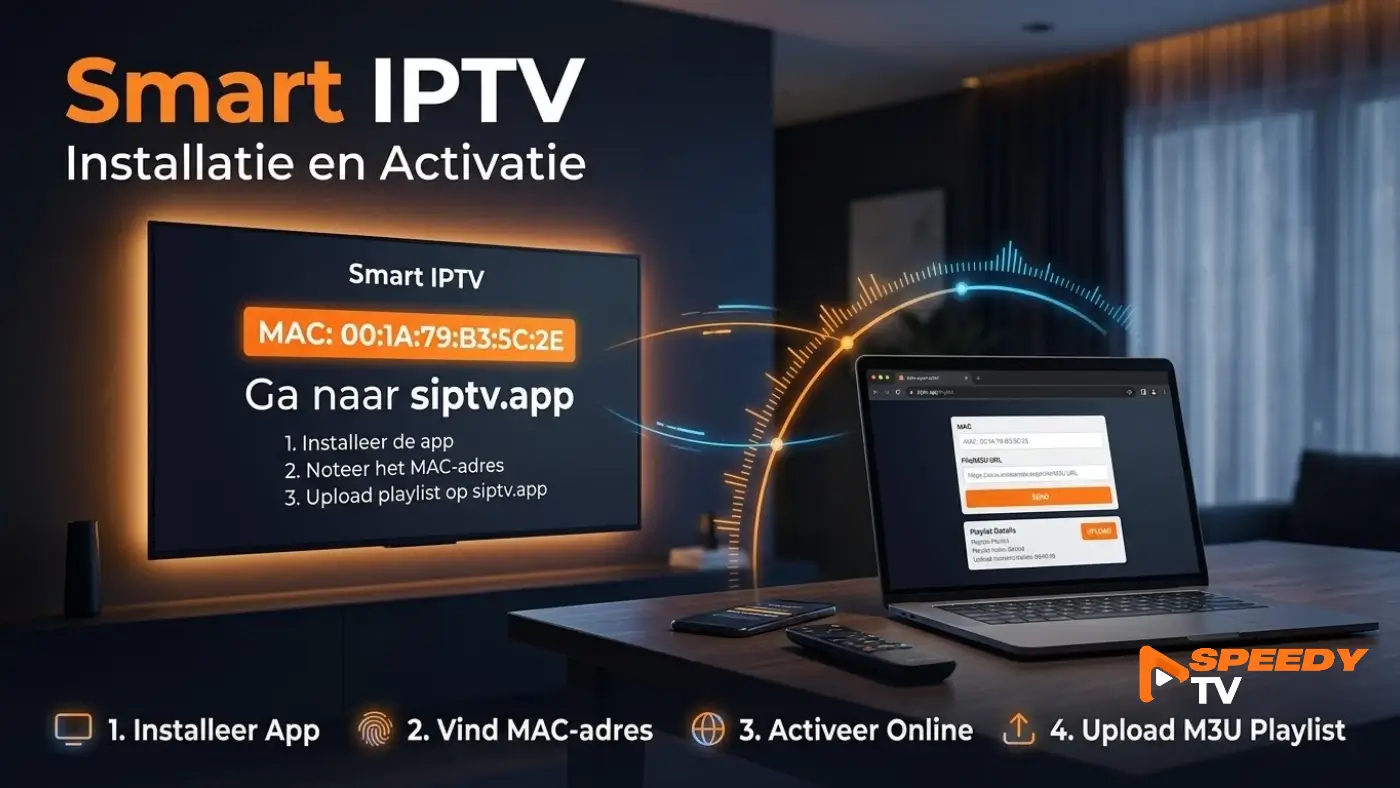
Smart IPTV installeren en activeren
Het proces om van nul naar een werkende IPTV-ervaring te gaan, bestaat uit drie stappen: installatie, identificatie en activatie. Hieronder leggen we uit hoe u dit in een paar eenvoudige stappen doet.
De applicatie installeren
Ga naar de App Store op uw Smart TV. Zoek in de zoekbalk naar “Smart IPTV” of “SIPTV”. Als u de app vindt, klikt u op ‘Installeren’.
Mocht de app niet in de store staan, dan is uw televisie mogelijk beperkt in uw regio.
In dat geval moet u via een computer het installatiebestand (vaak een .zip-bestand) downloaden, op een USB-stick plaatsen en deze in de televisie steken om de installatie vanaf een externe bron te voltooien.
MAC-adres of Device ID controleren
Zodra de applicatie is opgestart, ziet u op het hoofdscherm direct uw MAC-adres (of Device ID) staan.
Dit is een unieke reeks cijfers en letters die uw specifieke televisie identificeert. Noteer dit adres zorgvuldig; u heeft dit essentieel nodig om later uw afspeellijst aan dit specifieke apparaat te koppelen.
Zonder dit adres kan de server van de ontwikkelaar uw televisie niet herkennen.
De applicatie activeren
Smart IPTV is een betaalde applicatie. U krijgt een gratis proefperiode van 7 dagen om de app te testen.
Na deze week moet u een eenmalige licentievergoeding betalen via de officiële website van Smart IPTV (siptv.app).
U voert uw MAC-adres in en betaalt het bedrag. Zodra de betaling is verwerkt, is uw app permanent geactiveerd voor dat specifieke apparaat.
Het is een eerlijke prijs voor een stabiele applicatie die geen abonnementen vereist, maar een eenmalige investering is.
Een M3U-afspeellijst toevoegen
Dit is de belangrijkste stap. U gaat naar de ‘My Playlist’ sectie op de officiële website. Vul hier uw MAC-adres in en plak de URL van uw M3U-afspeellijst (verkregen van uw provider).
Klik op ‘Send’ en herstart daarna de applicatie op uw televisie.
Uw zenders zullen nu automatisch verschijnen. Indien u op zoek bent naar betrouwbare IPTV-diensten om uw ervaring te verbeteren, kunt u altijd kijken bij experts zoals SpeedyTV4K, die bekend staan om hun stabiele servers en uitgebreide zenderaanbod.
Hoe gebruikt u Smart IPTV?
Wanneer alles is ingesteld, is het tijd om van uw media te genieten. De interface van Smart IPTV is minimalistisch en effectief.
Zenders openen en navigeren
Door op de ‘OK’-knop of de ‘Enter’-knop van uw afstandsbediening te drukken, opent u de zenderlijst.
U kunt hier eenvoudig door de categorieën bladeren. Gebruik de pijltoetsen om door de zenders te navigeren.
Smart IPTV onthoudt welke zender u als laatst bekeek, zodat u de volgende keer direct verder kunt kijken waar u gebleven was.
De EPG en favorieten instellen
Als u de EPG-URL heeft toegevoegd tijdens de installatie, kunt u de programmagids oproepen met de ‘EPG’ knop op uw afstandsbediening.
Om een zender als favoriet te markeren, kunt u in de lijst vaak op een gekleurde knop drukken (meestal de rode of gele knop, afhankelijk van uw TV-model).
Dit sorteert de zenders in een aparte map, waardoor u niet langer door honderden kanalen hoeft te zoeken naar uw favoriete sportzender of filmkanaal.
De afspeellijst bijwerken
Soms verandert uw provider de url’s van de zenders, of worden er nieuwe zenders toegevoegd. Smart IPTV ververst de lijst meestal automatisch bij het opstarten.
Mocht dit niet gebeuren, dan kunt u de applicatie dwingen om de lijst opnieuw te laden.
Dit doet u vaak door in de instellingen (vaak toegankelijk via een knop als ‘Reload’ of ‘Refresh’) de zenderlijst opnieuw op te halen vanaf de URL die u eerder heeft ingevoerd op de website.
Veelvoorkomende problemen met Smart IPTV oplossen
Zelfs bij een uitstekend ontworpen app kunnen er soms technische problemen optreden.
Hier zijn enkele oplossingen voor de meest voorkomende scenario’s.
De zenders verschijnen niet
Als u de afspeellijst heeft geüpload maar er verschijnt niets op het scherm, is de kans groot dat de URL van de afspeellijst onjuist is of dat het MAC-adres niet overeenkomt.
Controleer eerst op de website of de URL nog actief is door deze in een browser te openen (een M3U-bestand zou moeten downloaden).
Controleer daarna of u het exacte MAC-adres heeft ingevoerd; zelfs een kleine typefout voorkomt dat de zenders synchroniseren met uw televisie.
De applicatie werkt niet meer
Soms kan de app vastlopen of niet meer openen. Dit kan liggen aan een cache-probleem op uw Smart TV.
Probeer de televisie volledig uit te schakelen (haal de stekker uit het stopcontact voor 30 seconden) en start deze opnieuw op.
Dit wist het tijdelijke geheugen. Als dat niet helpt, is het raadzaam om de applicatie te verwijderen en opnieuw te installeren vanuit de App Store.
De EPG wordt niet weergegeven
De EPG is afhankelijk van een externe bron (het XMLTV-bestand).
Als uw provider deze link heeft gewijzigd of als de server van de EPG-provider plat ligt, ziet u geen informatie. Controleer of de EPG-URL in de configuratiepagina van de Smart IPTV-website correct is ingevoerd.
Soms duurt het ook enkele minuten nadat de app is opgestart voordat de gidsgegevens volledig zijn gedownload en zichtbaar zijn op het scherm.
Problemen met buffering en afspelen
Buffering is zelden de schuld van de Smart IPTV-applicatie zelf; het is bijna altijd een netwerkprobleem of een overbelaste server van de IPTV-provider.
Zorg ervoor dat uw televisie een stabiele internetverbinding heeft, bij voorkeur via een bedrade ethernetkabel in plaats van Wi-Fi. Als u op Wi-Fi zit, probeer dan de router dichter bij de televisie te plaatsen of gebruik een signaalversterker om de bandbreedte te garanderen die nodig is voor HD- of 4K-streams.
Wat zijn goede alternatieven voor Smart IPTV?
Hoewel Smart IPTV uitstekend is, zijn er situaties waarin u misschien een alternatief wilt proberen. Hier zijn enkele veelgebruikte alternatieven.
IBO Player
IBO Player is een van de snelst groeiende alternatieven. Het biedt een modernere interface en ondersteunt ook functies zoals ‘Picture-in-Picture’ en uitgebreide beheeropties voor afspeellijsten.
Veel gebruikers die de interface van Smart IPTV te gedateerd vinden, stappen over naar IBO Player vanwege de vloeiende animaties en betere esthetiek.
Wilt u nog meer mogelijkheden ontdekken? Bekijk dan onze vergelijking van de beste gratis IPTV apps en ontdek welke spelers beschikbaar zijn voor verschillende apparaten.
SET IPTV
SET IPTV is een andere robuuste speler die vaak als hoofdconcurrent van Smart IPTV wordt gezien.
Het is vergelijkbaar in werking: u installeert de app, krijgt een MAC-adres en voert uw M3U-link in op hun website.
Het staat bekend om zijn zeer snelle zenderwisseling en ondersteuning voor een groot aantal talen, wat het een internationale favoriet maakt.
Andere geschikte IPTV-spelers
Op Android TV zijn er uiteraard apps zoals TiviMate, die door velen wordt beschouwd als de ‘gouden standaard’ vanwege de extreem uitgebreide functies (zoals opnemen, timeshift en multischerm-weergave).
Als u op een smart-platform zit dat geen TiviMate ondersteunt, zijn apps als IPTV Smarters of Nanomid Player uitstekende opties die vaak gratis (met optionele premium functies) beschikbaar zijn.
Een andere IPTV-speler die u kunt vergelijken is XCIPTV Player. Lees onze uitgebreide gids over de functies, installatie en het gebruik van deze applicatie.
Is Smart IPTV een goede keuze?
Smart IPTV blijft een van de meest betrouwbare en stabiele applicaties voor het afspelen van IPTV-content op Smart TV’s.
Het eenvoudige model, waarbij u betaalt voor de software en niet voor een maandelijkse abonnementsdienst, spreekt veel gebruikers aan.
Hoewel het installatieproces enige technische handelingen vereist – zoals het begrijpen van MAC-adressen en M3U-URL’s – zorgt de stabiliteit van de app ervoor dat het de investering meer dan waard is.
Wanneer u op zoek bent naar een zorgeloze manier om televisie te kijken via internet, is Smart IPTV een uitstekende keuze. Het doet precies wat het moet doen: het streamen van uw content zonder franje.
Zorg er wel voor dat u altijd kiest voor een stabiele internetverbinding en een kwalitatieve IPTV-provider.
Met de juiste instellingen transformeert u uw televisie in een modern entertainmentcentrum dat volledig aan uw eigen wensen voldoet. Veel kijkplezier!